



智能摘要 AI
本文介绍了如何使用Word快速生成规范的目录页。首先,需为文档的各级标题应用相应的样式标记,以便Word自动生成目录。通过“引用”选项卡中的“目录”功能,可选择不同格式的目录,并根据需要更新和调整样式。若自动生成的目录不符合要求,可通过手动更新域和修改样式进行调整。此外,还可利用快捷键(如“Ctrl+Alt+Shift+O”)和宏功能提高效率。合理规划标题层次结构是有效利用目录功能的关键。
Word如何做目录页?如何快速生成制作目录页面?无论是写论文还是制作报告,目录页都是必不可少的。Word作为办公软件中常用的文本编辑工具,其制作目录的功能也是十分强大的。本文将介绍如何利用Word快速、准确地生成目录页,让你的文档更加规范、专业。
使用样式标记标题
在制作目录页之前,我们需要对文档的标题进行样式标记。在Word中,只需对每个标题使用对应的标题样式,再利用Word的自动目录功能即可生成目录页。可以通过修改样式的字体、大小、颜色等属性,使目录页更加美观。
自动目录功能
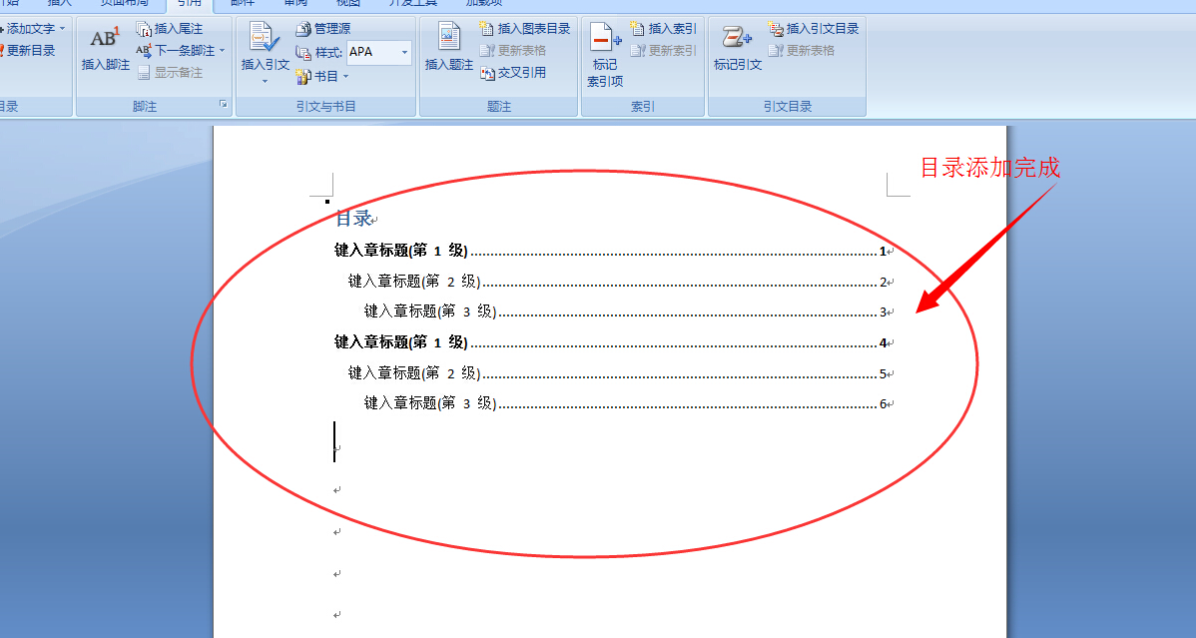
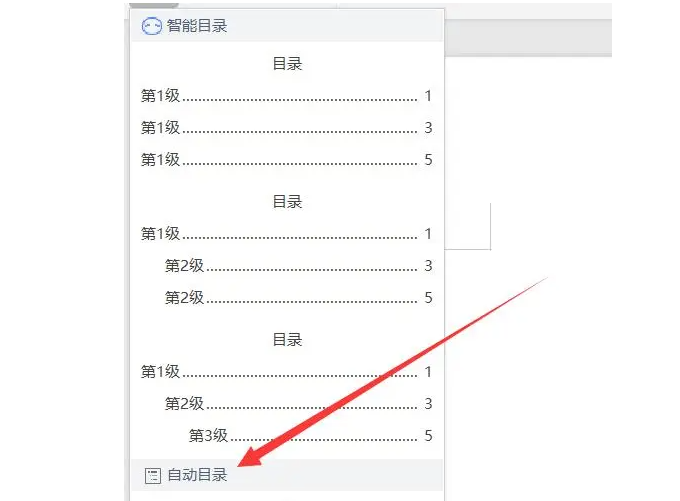
在将文档的标题进行样式标记后,接下来就是利用Word提供的自动目录功能生成目录页。在Word的“引用”选项卡中选择“目录”下的“目录”字样,即可选择并应用不同的目录格式,例如:带有页码的目录、不带页码的目录等等。Word会根据文档中样式已经标记好的标题来自动生成目录,并且能够自动更新目录内容。
手动调整目录样式
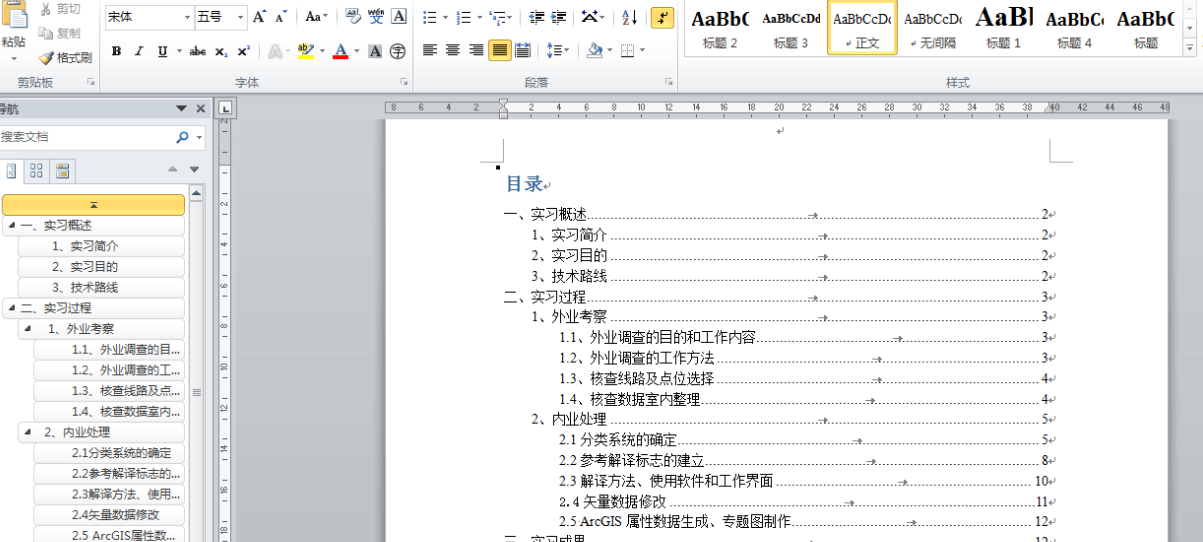
如果Word自动生成的目录格式不符合要求,我们可以手动对目录样式进行调整。首先选中目录区域,然后通过右键菜单中的“更新域”来更新目录内容。同时,还可以通过“修改”选项对目录样式进行调整,例如:修改字体、颜色、缩进等属性。
使用快捷键和宏
为了进一步提高文档制作效率,我们可以使用Word提供的快捷键和宏功能。比如,利用“Ctrl+Alt+Shift+O”快捷键可以快速打开目录生成窗口;利用宏可以实现自动目录生成、分页符插入等自动化操作,能够大大节省制作文档的时间和精力。
总之,利用Word的样式标记功能、自动目录功能以及快捷键和宏,可以轻松、快速地制作规范的目录页。同时,在使用Word制作文档时,也应该注意每个标题的层次结构,将其按照逻辑划分清楚,这样才能更好地利用Word的目录功能。