




智能摘要 AI
平板卡住无法关机时,可尝试强制重启、连接充电器或进入恢复模式解决问题。若无效,可使用外部修复工具或联系专业服务。注意恢复模式可能导致数据丢失。
在我们日常使用平板电脑的过程中,偶尔会遇到设备突然卡住、无法关机的情况。这种问题虽然令人沮丧,但通常可以通过一些简单的方法来解决。下面我将为您提供详细的解决步骤和建议,以帮助您在遇到此类问题时快速恢复平板的正常使用。
1. 强制重启设备
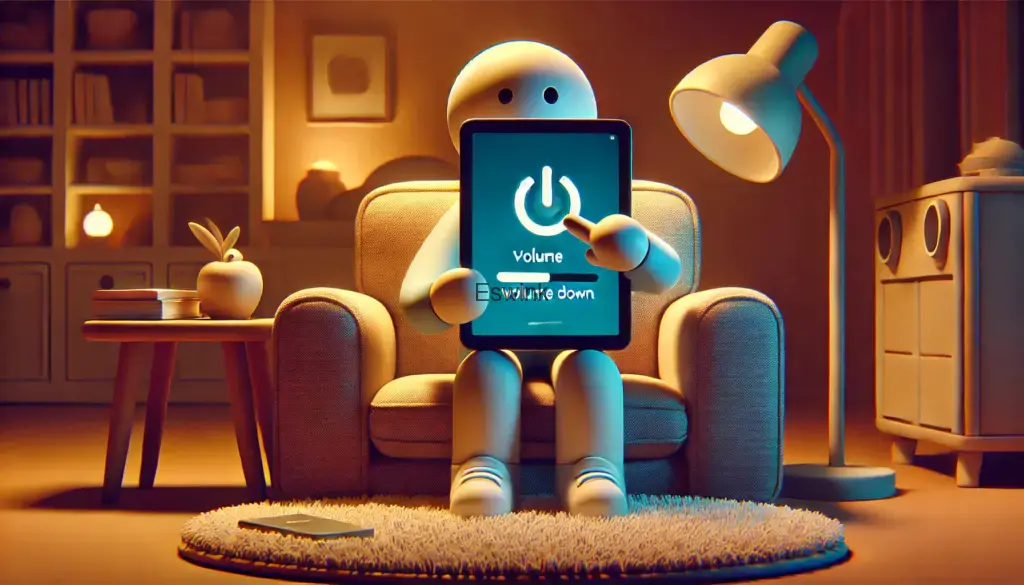
当平板卡住且无法正常关机时,首先可以尝试强制重启设备。不同品牌和型号的平板电脑强制重启的方式可能略有不同,以下是常见的几种方法:
- iPad(苹果平板):
同时按住“电源键”和“音量下键”(部分旧型号为“电源键”和“主屏幕键”)约10秒,直到看到苹果标志,然后松开按键,平板会重新启动。 - Android 平板:
同时按住“电源键”和“音量下键”约10秒,设备会自动重启。如果此方法无效,可以尝试长按“电源键”20秒以上,直到设备强制关机。
2. 连接充电器
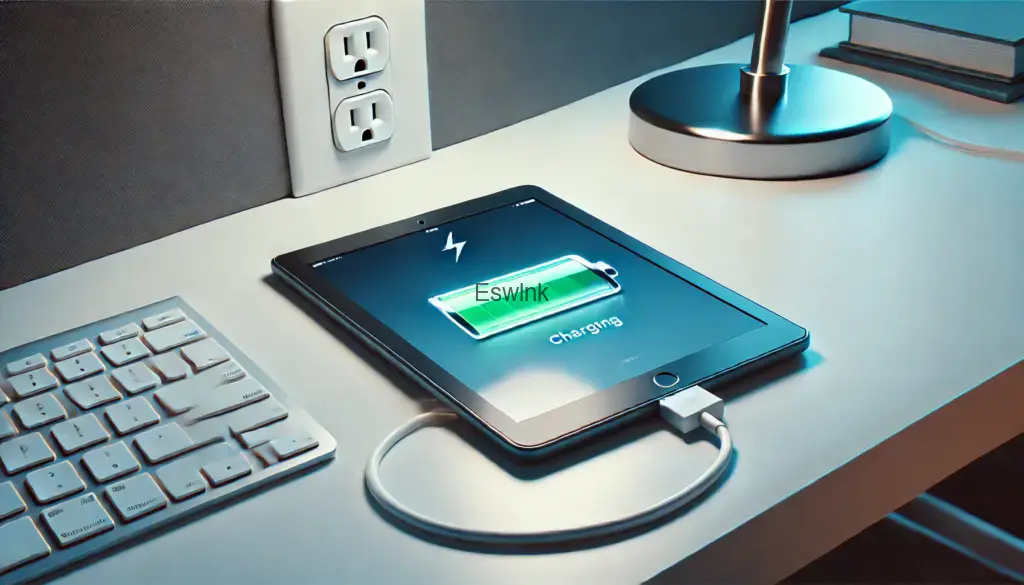
有时设备因电量不足或系统错误导致卡住,连接充电器可能会触发平板的响应。插入充电器后,等待几分钟,然后尝试再次进行强制重启。
3. 使用恢复模式
如果强制重启无效,您可以尝试进入恢复模式(Recovery Mode)来解决问题。
- iPad:
将设备连接到电脑并打开iTunes或Finder(macOS Catalina及以上版本),按住“电源键”和“音量下键”直到出现恢复模式的界面。根据屏幕提示选择“更新”或“恢复”。 - Android 平板:
关闭设备后,同时按住“电源键”和“音量上键”进入恢复模式。在恢复模式中,可以使用音量键进行选择,电源键确认。选择“重启系统”或“恢复出厂设置”(此操作会清除设备数据,请谨慎操作)。
4. 尝试使用外部工具
如果上述方法均无效,可以考虑使用一些外部的系统修复工具来解决问题。这类工具通常可以在电脑上安装,通过连接设备来修复系统问题。但需要注意的是,使用这些工具可能会导致数据丢失。
5. 联系专业服务
如果尝试了所有方法仍无法解决问题,建议联系品牌的售后服务或专业的维修服务进行检查和修复。
小结
平板卡住且无法关机的问题虽然让人困扰,但通常可以通过强制重启、连接充电器或进入恢复模式等方法解决。在无法自行解决的情况下,建议寻求专业帮助,以免造成更大的损失。
常见问题
A. 平板卡住后,长时间没有响应,是否可能是硬件问题?
B. 强制重启后,平板仍然卡顿,应该怎么办?
C. 使用恢复模式后,平板上的数据会丢失吗?
D. 平板经常卡住,是不是需要更换设备?
E. 有哪些工具可以用来修复卡住的平板?

评论 (0)