




之前在博客里有提到过一个直播推流工具,那就是Kplayer,该方案支持Docker容器部署,对新手更加的友好。但是由于支持的功能比较多,所以很多人会搞不懂Kplayer配置文件,而最近小子又发现一个基于SSH命令行来实现直播推流的简单脚本,接下来分享给大家。
该脚本目前只支持MP4的格式视频,其他暂不支持,请知悉!
有VPS的小伙伴也可以使用该方法,首先先下载好需要推流的视频文件,其次便是实名认证开通好你的直播间,获取到直播间的推流地址和推流码。
比如哔哩哔哩:
rtmp://live-push.bilivideo.com/live-bvc/?streamname=live_384574173_87384919&key=0f65b17e11a61f9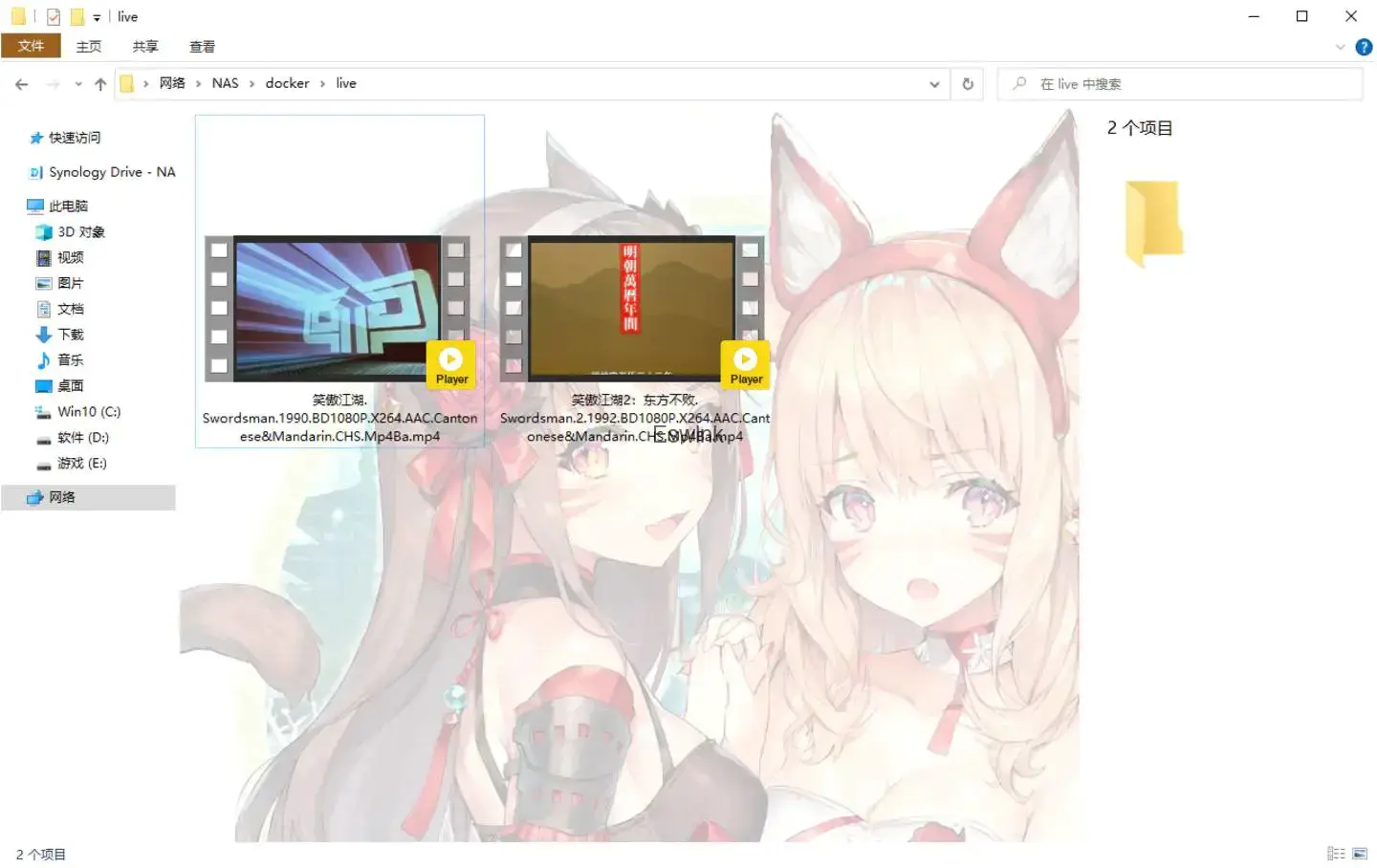

下一步就是复制以下脚本保存到相应位置,如:/volume2/docker/live.sh
#!/bin/bash
PATH=/bin:/sbin:/usr/bin:/usr/sbin:/usr/local/bin:/usr/local/sbin:~/bin
export PATH
#=================================================================#
#   System Required: CentOS/Debian/Ubuntu/Fedora (32bit/64bit)    #
#   Description: FFmpeg Stream Media Server                       #                                 #
#=================================================================#

# 颜色选择
red='\033[0;31m'
green='\033[0;32m'
yellow='\033[0;33m'
font="\033[0m"

ffmpeg_install(){
# 安装FFMPEG
read -p "你的机器内是否已经安装过FFmpeg4.x?安装FFmpeg才能正常推流,是否现在安装FFmpeg?(yes[y]/no[n]):" Choose
if [ $Choose = "y" ];then
    wget --no-check-certificate https://www.johnvansickle.com/ffmpeg/old-releases/ffmpeg-4.0.3-64bit-static.tar.xz
    tar -xJf ffmpeg-4.0.3-64bit-static.tar.xz
    cd ffmpeg-4.0.3-64bit-static
    mv ffmpeg /usr/bin && mv ffprobe /usr/bin && mv qt-faststart /usr/bin && mv ffmpeg-10bit /usr/bin
fi
if [ $Choose = "n" ]
then
    echo -e "${yellow} 你选择不安装FFmpeg,请确定你的机器内已经自行安装过FFmpeg,否则程序无法正常工作! ${font}"
    sleep 2
fi
    }

stream_start(){
# 定义推流地址和推流码
read -p "输入你的推流地址和推流码(rtmp协议):" rtmp

# 判断用户输入的地址是否合法
if [[ $rtmp =~ "rtmp://" ]];then
    echo -e "${green} 推流地址输入正确,程序将进行下一步操作. ${font}"
      sleep 2
    else
      echo -e "${red} 你输入的地址不合法,请重新运行程序并输入! ${font}"
      exit 1
fi

# 定义视频存放目录
read -p "输入你的视频存放目录 (格式仅支持mp4,并且要绝对路径,例如/volume2/docker/live):" folder

# 判断是否需要添加水印
read -p "是否需要为视频添加水印?水印位置默认在右上方,需要较好CPU支持(yes[y]/no[n]):" watermark
if [ $watermark = "y" ];then
    read -p "输入你的水印图片存放绝对路径,例如/opt/image/watermark.jpg (格式支持jpg/png/bmp):" image
    echo -e "${yellow} 添加水印完成,程序将开始推流. ${font}"
    # 循环
    while true
    do
        cd $folder
        for video in $(ls *.mp4)
        do
        ffmpeg -re -i "$video" -i "$image" -filter_complex overlay=W-w-5:5 -c:v libx264 -c:a aac -b:a 128k -strict -2 -f flv ${rtmp}
        done
    done
fi
if [ $watermark = "n" ]
then
    echo -e "${yellow} 你选择不添加水印,程序将开始推流. ${font}"
    # 循环
    while true
    do
        cd $folder
        video=$(find ./ -type f | shuf -n 1)
  ffmpeg -re -i "$video" -preset ultrafast -vcodec libx264 -g 60 -b:v 1500k -c:a aac -b:a 128k -strict -2 -f flv ${rtmp}
 done
fi
 }

#查看推流进程
stream_ls(){
    screen -ls
    }

# 停止推流
stream_stop(){
    screen -S live -X quit
    killall ffmpeg
    }

# 开始菜单设置
echo -e "${yellow} 7×24 全天候不间断无人值守循环直播推流 ${font}"
echo -e "${yellow} 适用于CentOS/Debian/Ubuntu/Fedora (32bit/64bit) ${font}"
echo -e "${yellow} LALA 编写 KuwiNet 修改 ${font}"
echo -e "${red} 请确定此脚本目前是在screen/TERM=xterm screen窗口内运行的! ${font}"
echo -e "${green} 1.安装FFmpeg (机器要安装FFmpeg才能正常推流) ${font}"
echo -e "${green} 2.开始无人值守循环推流 ${font}"
echo -e "${green} 3.查看推流进程 ${font}"
echo -e "${green} 4.停止推流 ${font}"
start_menu(){
    read -p "请输入数字(1-4),选择你要进行的操作:" num
    case "$num" in
        1)
        ffmpeg_install
        ;;
        2)
        stream_start
        ;;
    3)
        stream_ls
        ;;
        4)
        stream_stop
        ;;
        *)
        echo -e "${red} 请输入正确的数字 (1-3) ${font}"
        ;;
    esac
    }

# 运行开始菜单
start_menu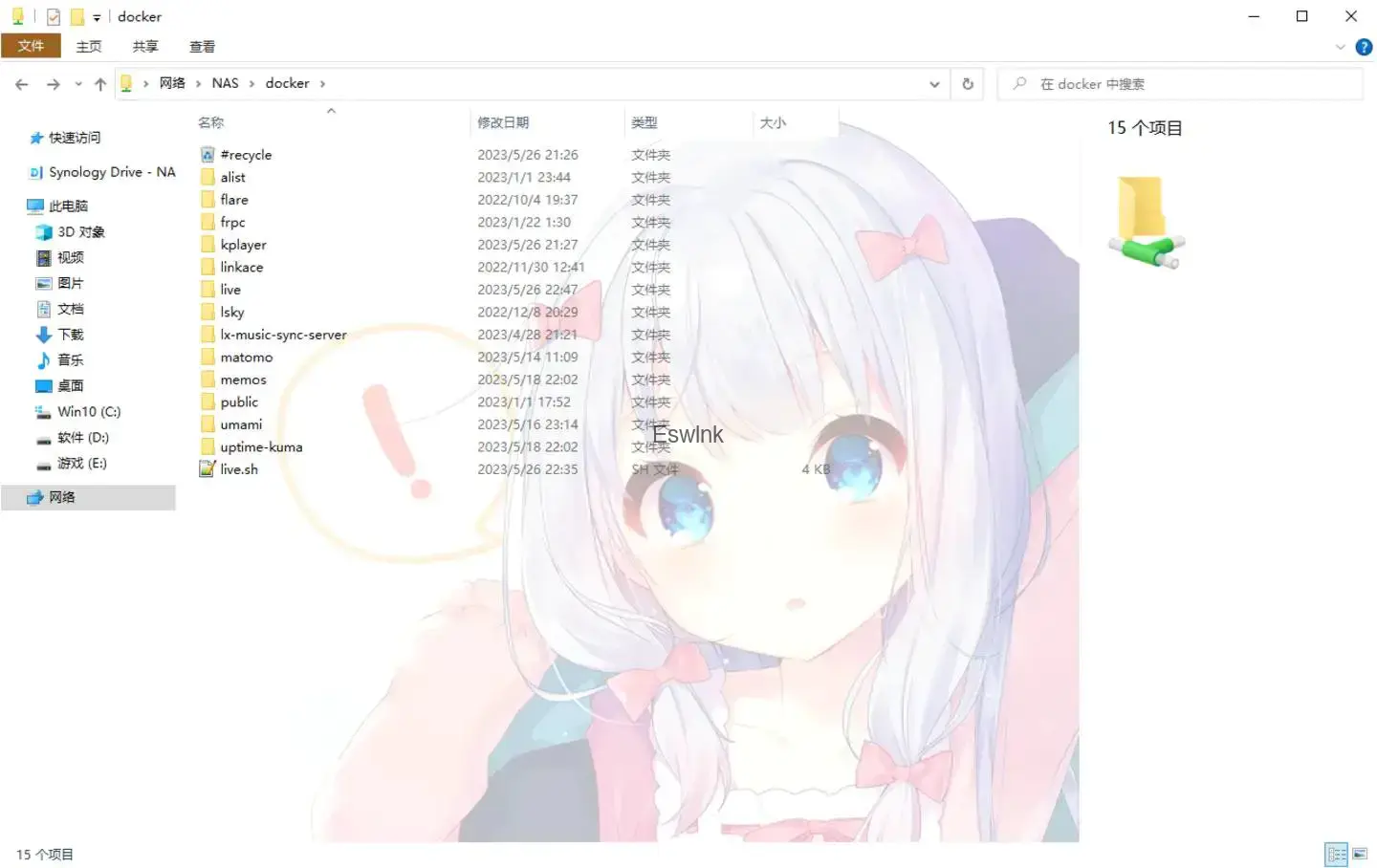
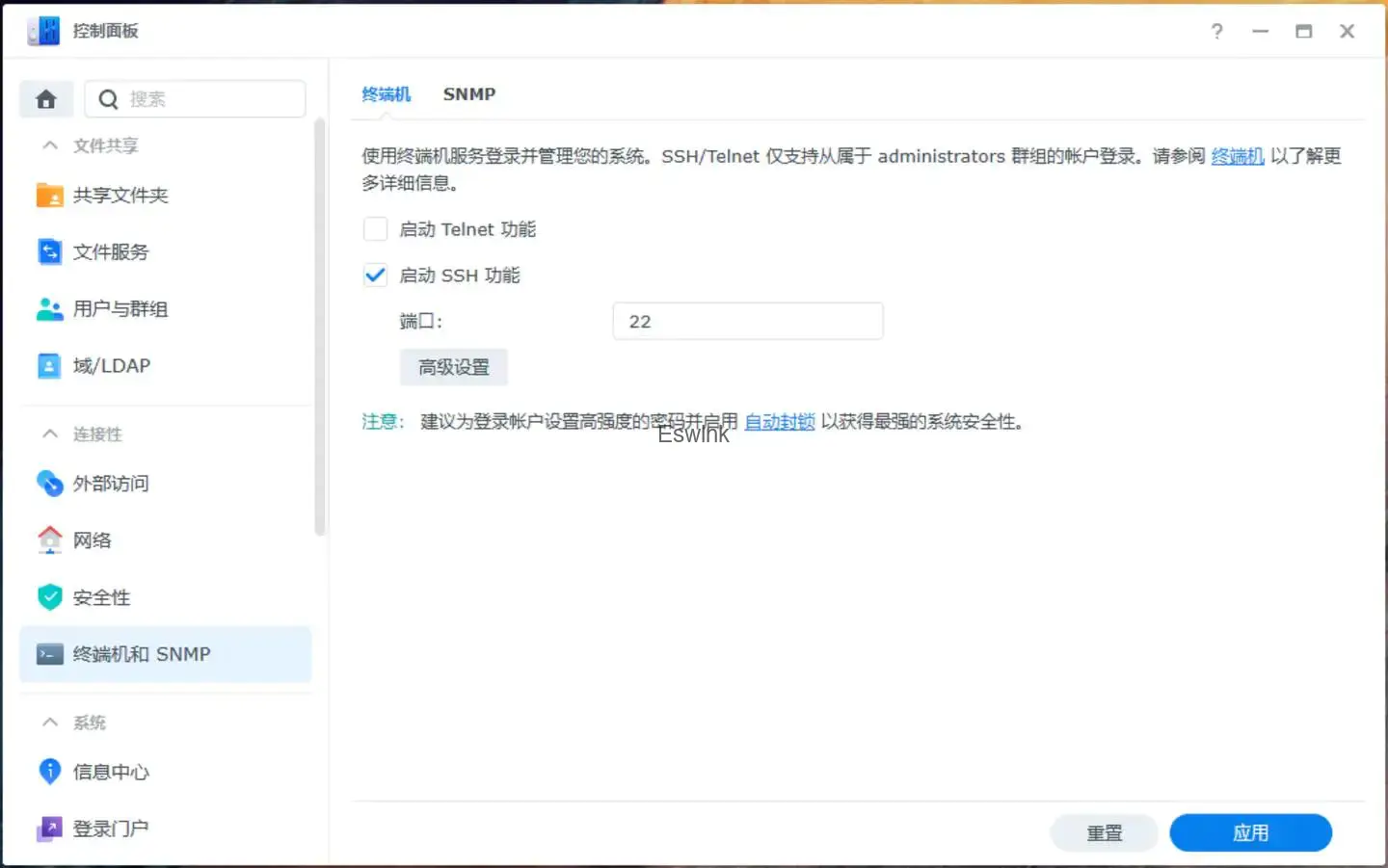
使用你习惯的SSH连接工具,比如小子喜欢Windows自带的OpenSSH工具,打开群晖控制面板的SSH功能,连接群晖使用root账户登录,后依次执行一下命令。
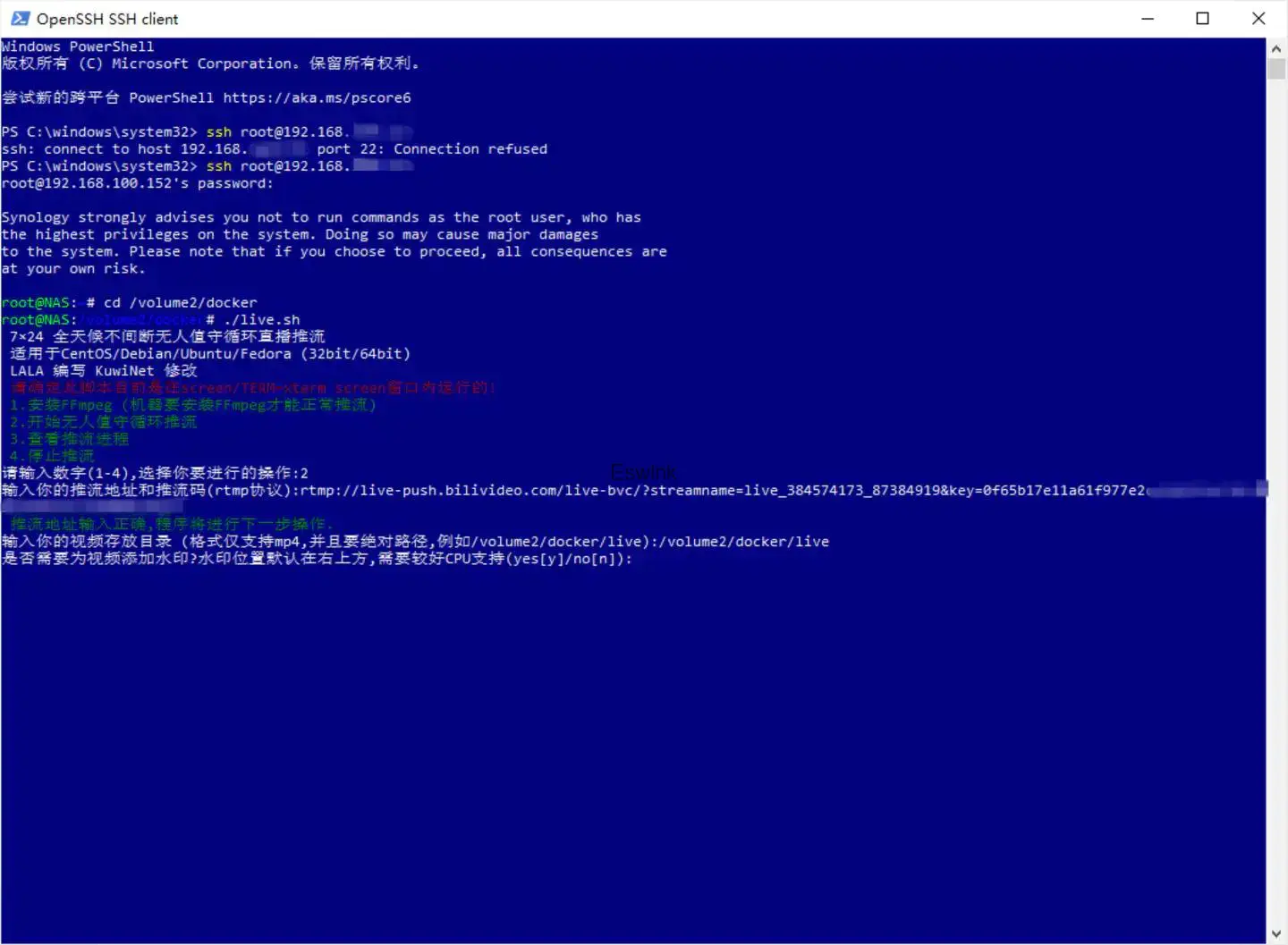
cd /volume2/docker
./live.sh根据菜单提示安装FFmpeg,或者群晖安装过FFmpeg套件的就不需要执行这一步了,可直接跳过选择2,开始开始无人值守循环推流,填写上在直播平台获取到的rtmp://推流地址/推流码,输入你存视频文件的地址,如这里小子就填写为/volume2/docker/live,没有视频水印就选择n,就开始正常推流啦!
当然,以上方式关闭SSH窗口后就会停止推流,那么怎么实现7×24小时不间断直播推流呢?实现起来也很简单,回到执行脚本之前使用screen新窗口执行live.sh脚本即可。
群晖默认是没有安装ipkg包管理和screen的,执行以下命令即可:
wget http://ipkg.nslu2-linux.org/feeds/optware/syno-i686/cross/unstable/syno-i686-bootstrap_1.2-7_i686.xsh
chmod +x syno-i686-bootstrap_1.2-7_i686.xsh
sh syno-i686-bootstrap_1.2-7_i686.xsh
ipkg update
ipkg install screen
如果出现错误
Cannot find termcap entry for 'xterm-256color'运行TERM=xterm screen而不是screen。
那么,在执行脚本时就该这样执行命令:
cd /volume2/docker
xterm screen -S live
./live.sh正常推流后就可以关闭SSH窗口而推流进程就不会受到影响了,那么要怎么关闭推流呢?第一种就很简单在菜单里选择4,就会结束推流进程,而小子更加推荐使用以下方式:
查看推流窗口
screen -ls
脱离窗口,2843.live表示要脱离的窗口
screen -d 2843.live
关闭推流进程命令
screen -X -S 2843.live quit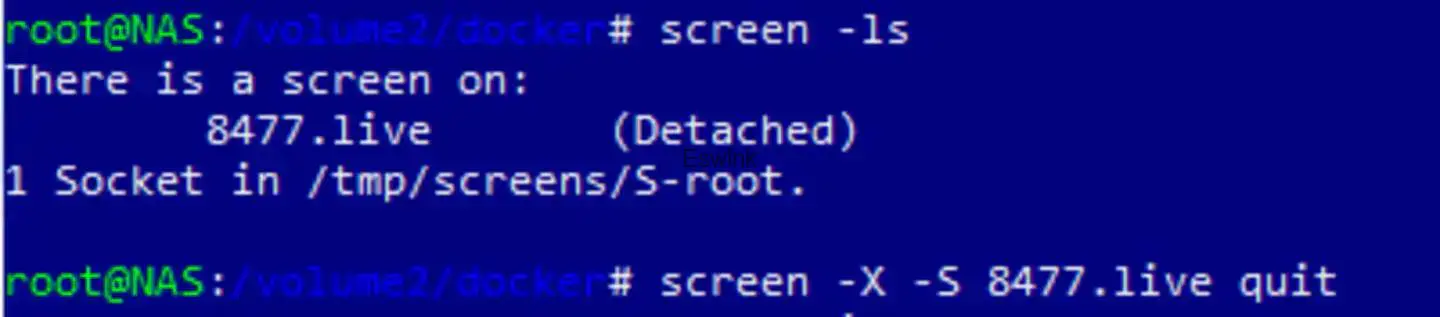
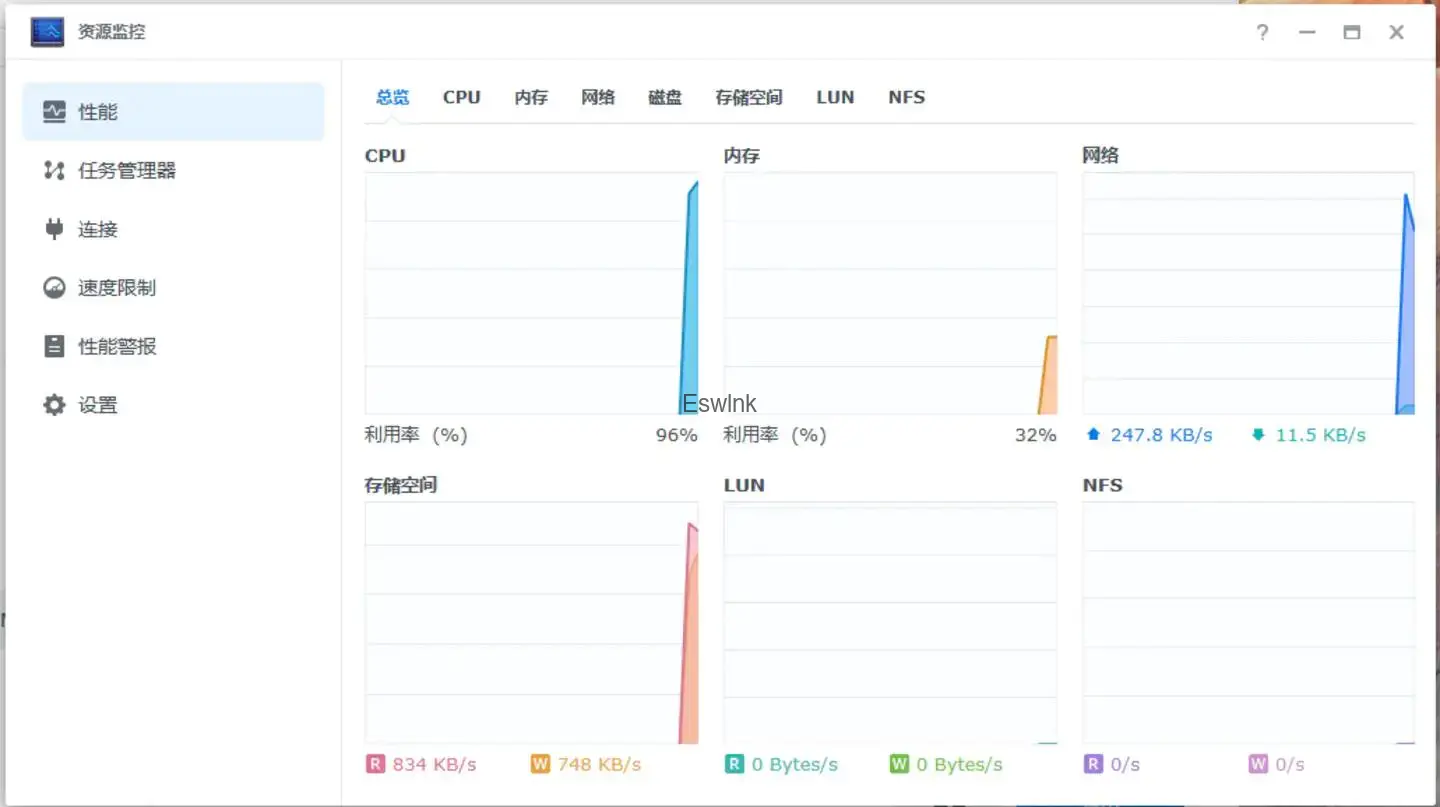
好了,经过尝试J1900的黑裙推720P的视频刚好满载而不卡顿,脚本中的1500k和128k分别代表视频码率和音频码率请根据设备性能和上传带宽酌情修改。
如果你不会使用Docker安装Kplayer来实现直播推流,那么这个脚本相信会更适合你。




无人直播间,可行