




这里先给大家说一下我目前的配置。荣耀笔记本MagicBook14 R7锐龙款+Win10专业版+Windows版Docker+青龙面板2.10.13+Docker版Frp内网穿透,通过我这种方式,既保证了青龙面板运行环境为本地不容易黑IP,而且通过Frp内网穿透可以使用第三方工具进行对接,比如Nark、AutMan、QLTools等等,而且是Docker版的Frp,随Docker启动而启动,稳定性高。下面我将手把手教你如何做到和我一样的配置。
材料准备
- 装有Win10的笔记本电脑(最好是Win10专业版)
- 一台装好docker的云服务器(可选)(作为Frp服务端)
- 域名(可选)(用于反向代理)
Win10环境准备
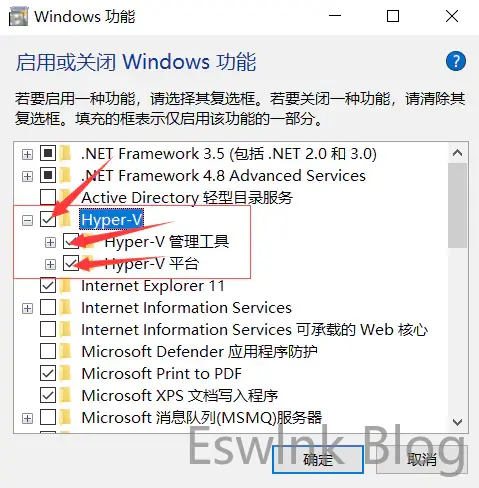
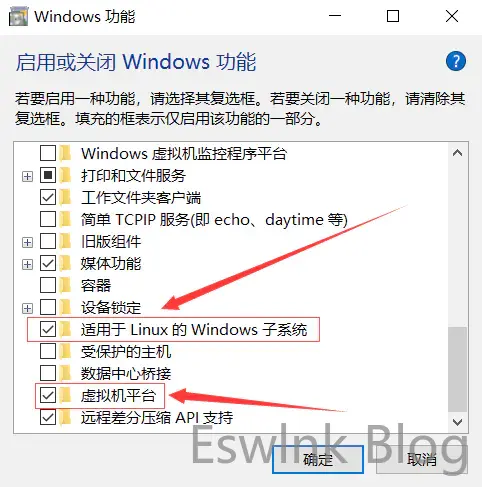
安装Docker
1、前往Docker官网下载Windows版本的Docker安装包
2、下载好双击打开自动安装,安装完重启下计算机
3、如果能正常启动Docker那就忽略下一步骤
4、Docker无法启动或者启动报错,下载下方文件安装并重启电脑
wsl_update_x64.msi
5、启动Docker
安装青龙面板2.10.13稳定版
docker run -dit -v D:/Docker/ql/config:/ql/config -v D:/Docker/ql/log:/ql/log -v D:/Docker/ql/db:/ql/db -v D:/Docker/ql/repo:/ql/repo -v D:/Docker/ql/raw:/ql/raw -v D:/Docker/ql/scripts:/ql/scripts -p 5700:5700 --name qinglong --hostname qinglong -e TZ=Asia/Shanghai --restart unless-stopped whyour/qinglong:2.10.135、完成后,随后会自动下载镜像并启动,在Docker程序中可以看到创建的镜像,随后在浏览器中输入http://127.0.0.1:5700即可打开青龙面板,进入后配置推送,管理账号密码后,即可登陆面板,随后拉取库。
安装Frps(云服务器)
1、打开你的云服务器,最好装了宝塔,方便文件管理,通过宝塔侧边栏Docker安装的自带docker-compose,如果不是则运行下方命令安装docker-compose
curl -L https://get.daocloud.io/docker/compose/releases/download/v2.1.1/docker-compose-`uname -s`-`uname -m` > /usr/local/bin/docker-composechmod +x /usr/local/bin/docker-composedocker-compose --version #查看docker-compose版本2、Docker方式安装Frps(服务端)(可选:后面再说)
Frps其实可以用源码方式部署,自行Github搜索即可,这里只讲一下Docker-compose部署(引用自咕咕鸽)
创建一下安装的目录:
sudo -imkdir -p /root/data/docker_data/frpscd /root/data/docker_data/frps接着运行
touch frps.inivim docker-compose.yml英文输入法下,按 i,然后粘贴下方内容
version: '3.3'
services:
    frps:
        restart: always
        network_mode: host
        volumes:
            - './frps.ini:/etc/frp/frps.ini'
        container_name: frps
image: snowdreamtech/frps按一下esc,然后:wq 保存退出,之后运行下方命令
docker-compose up -d修改frps.ini
vim frps.ini粘贴下方内容并保存
[common]
#frp 监听端口,与客户端绑定端口

bind_port= 5443
kcp_bind_port = 5443

#dashboard用户名

dashboard_user= 自己设置

#dashboard密码

dashboard_pwd= 自己设置

#dashboard端口,启动成功后可通过浏览器访问如http://ip:8001

dashboard_port= 8001

#设置客户端token,对应客户端有页需要配置一定要记住,如果客户端不填写你连不上服务端

token = 自己设定,建议复杂点
输入下方指令重启容器,然后放行相应端口
docker-compose restart到这里Frp服务端就搭建好了,如果没有云服务器的话可以百度openfrp,然后在下面Frpc(客户端)的配置文件中直接粘贴openfrp的配置文件。
安装Frpc(Win10)
1、同样的在D:Docker目录下创建frpc文件夹然后运行cmd,输入下方命令安装frpc
docker run --restart=always --network host -d -v D:\Docker\frpc\frpc.ini:/etc/frp/frpc.ini --name frpc snowdreamtech/frpc2、在frpc目录下创建frpc.ini文件,内容如下自行修改为你所需要的
frpc.ini
[common]
server_addr = 云服务器地址/openfrp
server_port = 5443
token = 自己设置的,与frps一致

[ql]
type = tcp
local_ip = 127.0.0.1
local_port = 5700
remote_port = 6005

[名字]
type = tcp
local_ip = 127.0.0.1
local_port = 本地端口
remote_port = 远程端口
3、修改好后重启Frpc容器即可
成品展示
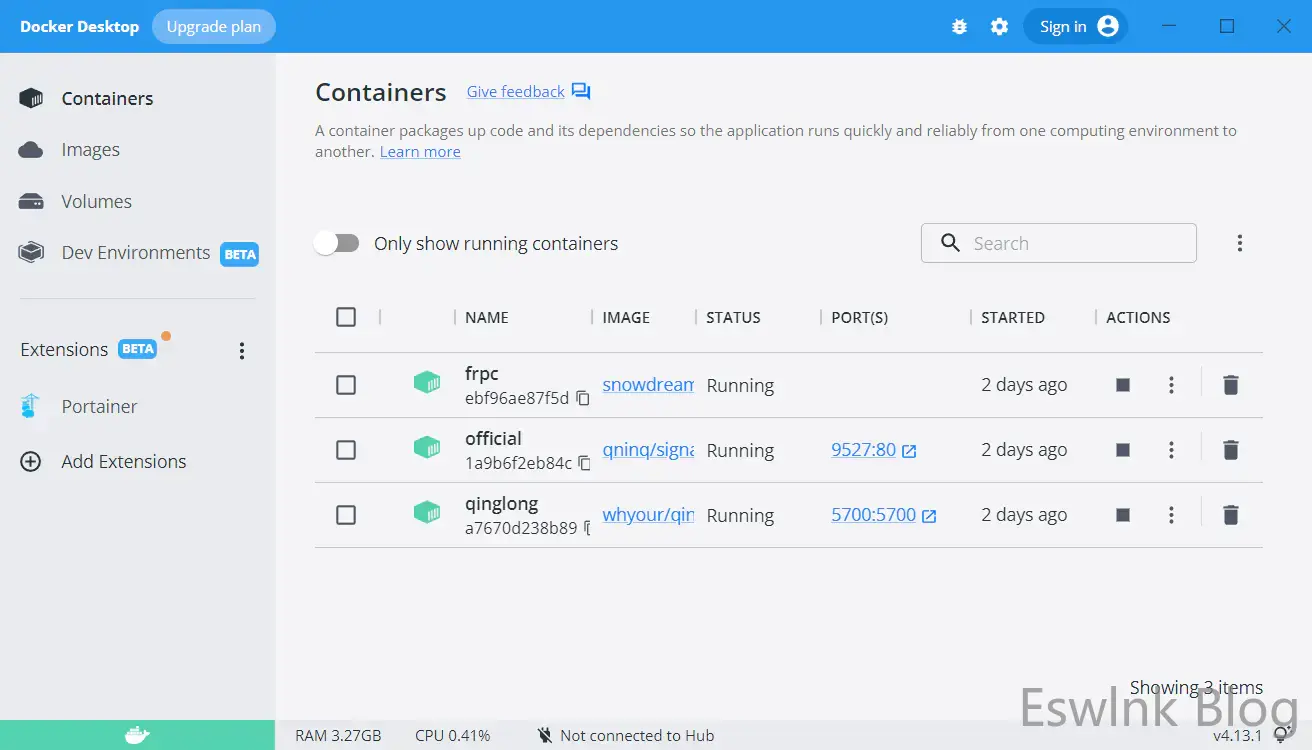
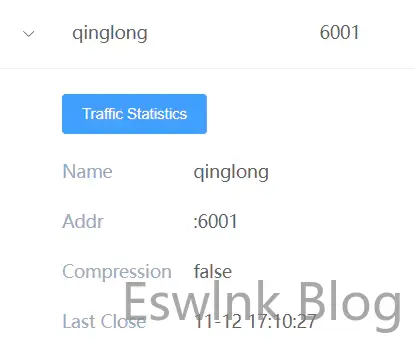



腾讯云可用