



Linux 环境准备
测试环境使用的是 Linux CentOS 8.1(Linux release 8.1.1911 Core),Linux 发行版没有特殊的要求,主要是根据自己的个人习惯了。无论哪种 Linux 发行版都要确保 Linux 更新库(源)是稳定的、可用的,因为 OpenLiteSpeed 安装无论那种方式都要依赖于自己的更新源的,所以这点非常重要,建议大家在重置后全新的 Linux 系统上安装部署 OpenLiteSpeed。

所以第一部是更新 Linux:
yum upgrade然后,安装 EPELl 源:
yum -y install epel-releaseEPEL是由 Fedora 社区打造,为 RHEL 及衍生发行版如 CentOS、Scientific Linux 等提供高质量软件包的项目。装上了 EPEL 之后,就相当于添加了一个第三方源。
我们在 Centos 下使用 yum 安装时往往找不到 rpm 的情况,官方的 rpm repository 提供的 rpm 包也不够丰富,很多时候需要自己编译很痛苦,而 EPEL 恰恰可以解决这两方面的问题。
安装 wget 命令:
yum -y install wget在一个新的 Linux 系统,习惯性的会同时安装必要的应用的,可参考:
yum -y install wget screen iptables* vim*至此,部署 OpenLiteSpeed 需要的 Linux 环境基本已经好了,这部其实很关键,不能省略的,所以一定要确保无误。

安装 OpenLiteSpeed
然后安装 OpenLiteSpeed 的官方源:
wget -O - https://repo.litespeed.sh | sudo bashCentOS 8 下也可以选择官方推荐的方式:
rpm -Uvh http://rpms.litespeedtech.com/centos/litespeed-repo-1.1-1.el8.noarch.rpm自动安装更新完后就可以直接安装 OpenLiteSpeed 了:
yum -y install openlitespeed-1.7.16这里需要强调的是默认安装的 OpenLiteSpeed 官方更新库是只有稳定版 OpenLiteSpeed 的,如果想体验预览版的 OpenLiteSpeed,是需要修改位于/etc/yum.repos.d/litespeed.repo文件开启预览版通道才可以安装最新预览版如:1.8.1 的,更多详情,我们后期会一一给大家分享的,也专门体验过这个的。
Lsup.Sh 安装方式
OpenLiteSpeed 其实有很多种安装方式,认为无论是首次安装还是更新都推荐 lsup.h 脚本(安装过 OpenLiteSpeed 后,这个脚本位于:/usr/local/lsws/admin/misc/lsup.sh)方式,官方提供主要为了方便大家无缝升级、降级 OpenLiteSpeed 的,也可以作为安装 OpenLiteSpeed 的工具来使用的。
获取 lsup.sh 脚本命令:
wget https://raw.githubusercontent.com/litespeedtech/openlitespeed/master/dist/admin/misc/lsup.sh直接运行就会自动安装最高预览版本:
bash lsup.sh等同于:
bash lsup.sh -v 1.8.1这里的 1.8.1 就是 OpenLiteSpeed 预览版的最高版。
1-Click 安装方式
同时还有一种官方提供的脚本安装方式叫 ols1clk.sh 脚本的,ols1clk 是 OpenLiteSpeed 的一键安装脚本。使用此脚本,您可以使用默认设置快
速轻松地安装 OpenLiteSpeed,使用不同的参数,例如 bash ols1clk.sh -w 您可以同时为网站安装 WordPress 文件和与其关联的 MySQL 数据库,以及适用于 WordPress 的 LiteSpeed 缓存插件。
获取 ols1clk 脚本命令:
wget https://raw.githubusercontent.com/litespeedtech/ols1clk/master/ols1clk.sh运行 ols1clk,建议多参考一下参数的运用后再尝试。
bash ols1clk.shols1clk.sh 参数详情:…
因为 ols1clk.sh 是官方一键安装脚本,所以通过 ols1clk.sh 安装 OpenLiteSpeed 可以通过参数指定 OpenLiteSpeed 面板账号和密码,否则默认账号就是 admin 和随即密码,在安装结束后都会在命令行提示的,记得要保存好哦!不得不说 ols1clk.sh 方式还是非常考究大家的 Linux 命令行操控实力的,贴出来仅供大家参考了。
如果没有记住密码,可以利用 admpass.sh 脚本从新指定账户和密码:
bash /usr/local/lsws/admin/misc/admpass.sh按照提示输入完成。
要注意的是无论哪种脚本方式安装后,后期就不能用源库方式安装和更新了,都得同样选择脚本方式安装、更新、降级!所以安装 OpenLiteSpeed 一定要记得自己的首次安装方式并在后续运维中保持这个选择。
OpenLiteSpeed 默认配置及访问
至此,服务器上的 OpenLiteSpeed 就算是安装完成了,包括 PHP 的(因为 OpenLiteSpeed 首次安装默认内置了 PHP 81),除非采用脚本方式安装时指定了 PHP 版本号!剩下的 MySQL/MariaDB 大家可以自己安装,也可以借助脚本参数单独安装,根据自己需要灵活运用就是了!
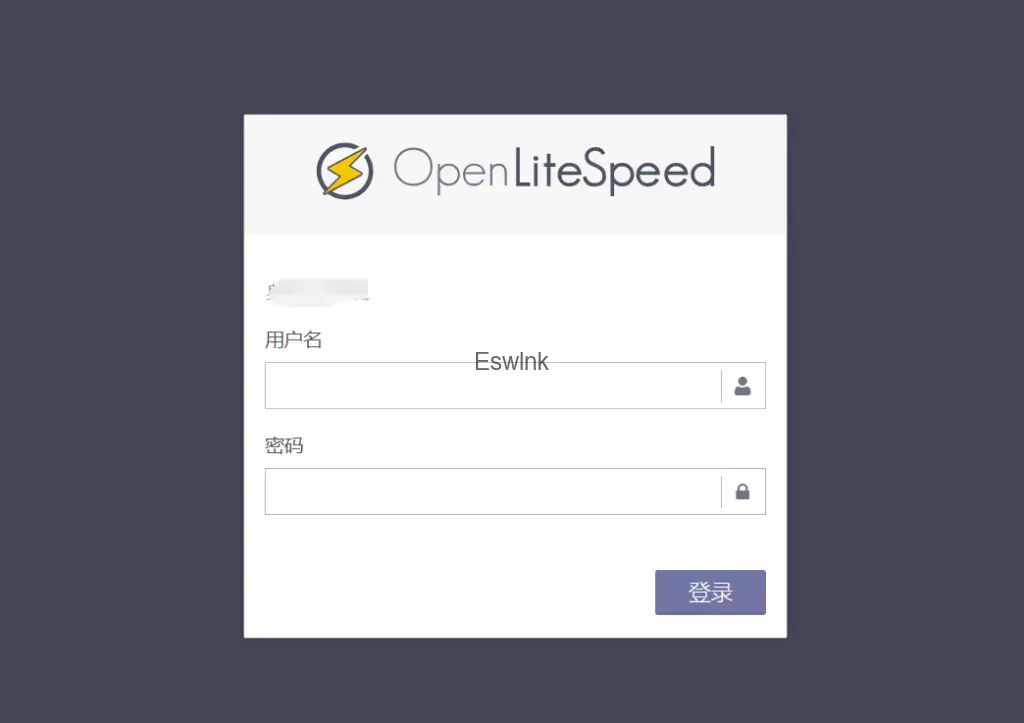
OpenLiteSpeed 默认是有独立的前端面板的,在安装完 OpenLiteSpeed 后,前端面板使用的是 7080 端口,直接以https://服务器 IP:7080网址形式即可访问了,如上图所示。
OpenLiteSpeed 也会有一个默认的主机 Web 前端,主要便于大家首次安装演示、调试的,使用的是 8088 端口,直接以https://服务器 IP:8088网址形式即可访问了,如上图所示。
需要注意的是,如果你的 Linux 服务器安装并启用了 iptables/firewalled 防火墙的话,记得要开放 7080、8088 端口的哦,否则访问上述两个链接均会出现 503 报错的,至于 80(HTTP)、443(HTTPS)端口就不是今天安装 OpenLiteSpeed 主题范畴了,我们下次讲 OpenLiteSpeed 添加网站虚拟主机的时候再详细解说了。




服务器配置小的推荐这种做法